Visualizzazione post con etichetta pdf. Mostra tutti i post

mercoledì 24 maggio 2017

Come convertire immagini in file PDF da smartphone Android

Come convertire immagini di qualsiasi formato in file PDF attraverso uno smartphone Android è l'argomento che oggi vorrei trattare con tutti coloro ceh hanno la necessità di fare questa operazione. 


Convertire immagini in file PDF da smartphone Android è semplicissimo, grazie all'applicazione Image to PDF, realizzata con lo scopo di potere accontentare tutti coloro che non avendo a portata di mano un PC:

Come convertire immagini in file PDF da smartphone Android
Tramite il proprio smartphone Andorid, potranno ovviare trasformando qualsiasi formato di immagine in documenti PDF, attraverso semplici ed intuitivi passaggi che Image to PDF mette a disposizione.
POTREBBE INTERESSARTI LEGGERE ANCHE: 

Come scannerizzare documenti da smartphone con Adobe Reader 

Come convertire immagini in file PDF da smartphone Android
Fig.1
Il funzionamento di Image to PDF è qualcosa di semplice ed immediato, infatti basterà selezionare le immagini dalla galleria del proprio smartphone o quelle che sono state scattate con la fotocamera di quest'ultimo e pigiare il pulsante per dare vita al file PDF:

Come convertire immagini in file PDF da smartphone Android
Fig.2
Avrete inoltre la possibilità di rinominarlo e successivamente stamparlo o condividerlo con coloro che desiderate farlo!
Come convertire immagini in file PDF da smartphone Android
Fig.3
Si tratta come averete già compreso di un'utility che ogni uomo o donna che lavora o anche studenti non può non averla sul proprio smartphone:
Image to PDF and Sharing potete scaricarla direttamente in maniera gratuita senza acquisti in-app dal Play Store, tenendo conto che necessità delle autorizzazioni per l’accesso alla fotocamera e a foto, elementi multimediali e file.

venerdì 2 dicembre 2016

Come studiare e prendere appunti in PDF: tutorial

Come studiare sugli appunti in formato PDF è l'argomento che oggi vorrei trattare con voi in particolare con gli studenti che preferiscono studiare online, facendo uso degli appunti che gli insegnati pubblicano in rete. 


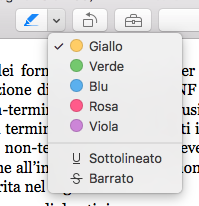
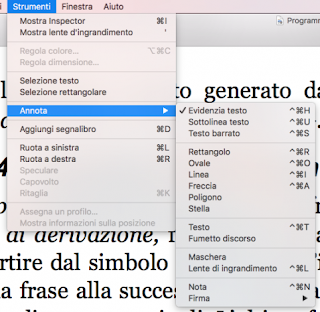
Prendere appunti su PDF ormai tra gli studenti è una pratica comune che va prendendo sempre più piede, ed io oggi vorrei spiegare come fare attraverso questo tutorial:

Prendere appunti su PDF: come fare
Studenti che hanno deciso di utilizzare il prorpio smartphone o tablet Android o iOS per fare i loro compiti e studiare sugli appunti che si trovano online si staranno chiedendo però se è possibile agire modificando questi appunti, sottolineandoli, evidenziandoli per memorizzare meglio determinate nozioni e concetti: assolutamente si!
POTREBBE INTERESSARTI LEGGERE ANCHE: Come scannerizzare documenti da smartphone con Adobe Reader

Prima di procedere con la spiegazione, vorrei solo fare un appunto riguardo i PDF che dovranno essere oggetto del vostro studio, ovvero sia se si tratta di file che contengono immagini oppure no!

Tutto qusto distinguo è necessario perchè qual'ora si tratta di documenti derivati da scannerizzazione in PDF, come ad esempio nel caso di un vostro compagno di corso abbia stampato degli appunti che sono successivamente stati scannerizzati:
in questo caso, è come se fosse una foto degli appunti e non di un documento digitato al computer.
Ecco il motivo per cui è necesario distingure i PDF che contengono immagini che in ogni caso potranno ugualmente essere usati per predere appunti ma non modificarli usando il sottolinea testo.

Fonte: MobileWorld

sabato 5 aprile 2014

Aggiornamento | Nokia Reading per device Lumia si aggiorna versione 2.2.1.927

Dopo parecchi mesi dall’ultimo aggiornamento, Nokia ha reso disponibile un nuovo update per Nokia Reading l’applicazione per i device Lumia con Windows Phone 8.

Si passa dunque alla versione 2.2.1.927 ma non si sanno quali siano le novità che sono state introdotte in questa nuova release. Quelle mostrate nella descrizione dell’app sullo Store, e che vi riporto a seguire, sono quelle introdotte con la precedente versione.
Importa i tuoi eBook senza protezione DRM (in formato EPUB o PDF) nella libreria di Nokia Reading tramite SkyDrive
  • Crea la tua rivista Web personale con News Stream accedendo ai feed RSS di giornali, riviste, siti di fan e blog famosi
Nokia Reading per WP8
  • Scarica gli eBook direttamente sul tuo smartphone in pochi secondi e portali sempre con te.
  • Inizia a leggere e riprendi senza problemi da dove ti eri fermato.
  • L’ultima pagina letta viene salvata automaticamente.
  • Modifica le impostazione per adeguarle alle tue preferenze di lettura – cambia dimensioni dei caratteri, orientamento dello schermo e passa dalla modalità diurna a quella notturna e viceversa.
Nokia Reading, lo ricordo solo a beneficio di coloro che non sanno cosa sia, è l’applicazione che consente di scaricare gratuitamente o acquistare libri e leggerli comodamente dal proprio device Windows Phone, con impostazioni che permettono all’utente di cambiare dimensione dei caratteri, l’orientamento dello schermo e lo sfondo. Per aggiornare o scaricare da zero Nokia Reading cliccate qui.

sabato 22 marzo 2014

AutoSend | Trasferire dati e link in maniera rapida e semplice da PC al telefono.

Avete la necessità di trasferire velocemente i vostri dati sensibili e link dal PC al vostro device Windows Phone? Bene AutoSend è l'app che fa per voi!

Con AutoSend avrete la possibilità di trasferire dati e link dal vostro PC al telefono in maniera rapida e semplice! Non dovrete effettuare alcun login e non avrete alcuna perdita di tempo superflua, perchè al primo avvio del software si autoconfigurerà da se rendendosi disponibile a trasferire i vostri dati.

Con AutoSend ti basterà un attimo per avere tutto ciò che vi serve sul vostro Windows Phone!
Quando avrete la necessità di condividere appunti e link, che si tratti di un SMS ad un amico ad un post su Facebook, sarà sufficente un tocco, e se vorrai, AutoSend ti fornirà un collegamento diretto, senza dover allegare tutto il testo.
AutoSend per WP8

Il miglior modo per inviare appunti di testo e link dal PC direttamente sul vostro Windows Phone. E con AutoSend PRO (acquistabile all'interno dell'app) potrete effettuare l'operazione inversa, trasferendo dati dal vostro Windows Phone al PC. L'app è fornita pure di una funzione che provvederà a convertire e scaricare anche gli appunti di testo in PDF.

Avrete modo di aggiungere note per poi modificale direttamente dal vostro Windows Phone per poi sincronizzarle con la vostra Dashboard online, condividendo il tutto tramite link e i dati pure dopo la modfica.
Se interessati potete scaricare AutoSend cliccando qui direttmante dallo Store di Windows Phone.
Licenza Creative Commons
Questo opera è distribuito con licenza Creative Commons Attribuzione - Non commerciale - Non opere derivate 3.0 Unported.