Visualizzazione post con etichetta rubrica. Mostra tutti i post

sabato 11 novembre 2017

Come chattare con WhatsApp contatti non presenti in rubrica

Come chattare con contatti che non sono presenti nella rubrica WhatsApp dello smartphone, l'argomento che oggi vorei trattare con voi. 


Oggi vorrei parlarvi di come sia possibile chattare con i numeri di telefono di contatti che non sono presenti in rubrica telefonica del vostro smartphone con WhatsApp:

Come chattare con WhatsApp contatti non presenti in rubrica

Chattare con WhatsApp è possibile farlo con tutti i nostri contatti che sono memorizzati nelle rubrica telefonica dello smartphone, in quanto dopo l'installazione, acconsentiamo l'accesso alla rubrica del telefono!

POTREBBE INTERESSARTI LEGGERE ANCHE: 

Come fare per salvare messaggio vocale WhatsApp

Come chattare con WhatsApp contatti non presenti in rubrica
Fig.1
Come chattare con WhatsApp contatti non presenti in rubrica
Fig.2
Infatti nel momento in cui installiamo l'app di instant messaging più famosa ed utilizzata al mondo, successivamente l'avere eseguito la procedura di attivazione del codice che ci verrà inviato per confermare il nostro numero di telefono, diamo l'autorizzazione a WhatsApp ad accedere alla rubrica del nostro smartphone:

Come chattare con WhatsApp contatti non presenti in rubrica
Fig.3
Come chattare con WhatsApp contatti non presenti in rubrica
Fig.4
iniziando cosi a chattare e comunicare con tutti i nostri contatti che chiaramente usano WhatsApp!

Ma non tutti sapete che si può chattare con WhatsApp anche con tutti i numeri dei contatti che non sono presenti nella rubrica del nostro smartphone, grazie ad un tool speciale, WhatsDirect:

Come chattare con WhatsApp contatti non presenti in rubrica
Fig.5
Come chattare con WhatsApp contatti non presenti in rubrica
Fig.6

WhatsDirect – Tool for WhatsApp è uno strumento concepito e sviluppato da Syscron con lo scopo di comunicare tramite WhatsApp con tuti quei numeri di telefono non presenti nella rubrica telefonica!
Il funzionamento è semplice, infatti bastano pochi passaggi che consistono nell'inserire il numero di telefono del contatto con cui desideriamo comunicare, comprensivo del prefisso internazionale:

scrivere il messaggio e tramite il pulsante INVIO, mandarlo al destinatario in questione!

Stessa identica procedura va seguita per inviare foto e video tranne per il fatto che contrariamente al messaggio scritto, per inviare il contenuto multimediale sarà necessario cliccare sul pulsante INVIO MEDIA e dopo allegare il file in questione.

Prima di concludere, vorrei precisare che fare uso di WhatsDirect – Tool for WhatsApp, bisogna necessariamente avere installato l'app originale WhatsApp:

qualora il contatto del destinatario non fosse presente in WhatsApp, sarete avvertiti con una notifica.

martedì 25 ottobre 2016

Come importare rubrica telefono BalckBerry su iPhone

Come importare la rubrica telefonica di un BlackBerry su iPhone è l'argomento che oggi tratteremo in questo tutorial che come sempre cercherò di spiegare nella maniera più semplice possibile. 


Importare la rubrica telefonica di un BlackBerry verso un iPhone è un operazione semplice e alla partata di tutti in quanto non prevede azioni complesse che richiedono chissà quale particolare preparazione:
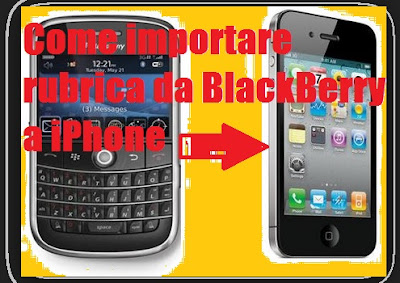
Come importare rubrica telefono BalckBerry su iPhone
Se dunque vi state accingendo a cambiare la vostra esperienza fin qui vissuta nell'eco sistema BlackBerry verso quella del mondo Apple, non allarmatevi: la vostra rubrica telefonica è al sicuro, pronta ad essere utilizzata anche sul vostro nuovo iPhone!
POTREBBE INTERESSARTI LEGGERE ANCHE: Come importare rubrica da Windows Phone ad Android

Per prima cosa, bisognerà avere a portata di mano una serie di cose che vi permetteranno di importare la rubrica telefonica dal vecchio smartphone al nuovo:
  • BlackBerry
  • iTunes
  • iPhone
  • Outlook
  • Google Sync
  • BlackBerry Desktop Manager
Pur avendo memorizzato tutti i contatti della rubrica anche nella memoria della SIM, non siate cosi sicuri di poterli avere sempre anche sul vostro nuovo iPhone, tutt'altro:
Infatti gli iPhone non sono predisposti a supportare delle SIM tradizionali, perchè sono equipaggiati con slot di alloggiamento per MicroSIM ed addirittura NanoSIM, ed in ogni caso anche quando avrete copiato i contatti nella nuova Micro/NanoSIM non potrete associare tutti i dati identificati dei vostri contatti!
Mail, fax, indirizzi web e civici andrebbero perduti irrimediabilmente, perchè si tratta di funzioni che solo la memoria interna della rubrica dello smartphone è in grado di fornire.

Dunque per importare la rubrica di un BlackBerry verso un iPhone, potete seguire due metodi:

Google Sync
Fig.1
il primo prevede l'ausilio dell'applicazione esclusiva per BlackBerry dal nome "Google Sync", mentre il secondo prevede la sincronizzazione dei contatti della rubrica con Outlook.
Per quanto concerne il primo metodo, attraverso l'app Google Sync, dovrete attivare, nel caso in cui non siate in possesso un indirizzo gMail, dove sincronizzare automaticamente la vostra rubrica telefonica.

Dopo avere completato la sincronizzazione, passate al vostro nuovo iPhone e impostate attivandolo, lo stesso account gMail:
senza che vi rendiate conto, vi ritroverete tutti i vostri numeri di telefono nella rubrica!
Il secondo metodo, quello che prevede l'utilizzo di Outlook è molto più semplice, infatti basterà fare uso di BlackBerry Desktop Manager, un software che troverete nella confezione d'acquisto che vi sarà servito per gestire i vostri contenuti multimediali e altre cose.

BlackBerry Desktop Manager
Fig.2
Installatelo, dopodichè avviatelo fino a che nella schermata principale, cliccate la voce:
SINCRONIZZA---> CONFIGURAZIONE---> SINCRONIZZAZIONE, premendo poi il pulsante a destra con la scritta SINCRONIZZAZIONE.
Adesso si avvierà la procedura guidata relativa alla sincronizzazione dei dati, selezionare prima la rubrica, poi il programma Outlook con cui desiderate effettuare la sincronizzazione.

Dall'iPhone, attivate Outlook avviatelo per ritrovarvi l'intera rubrica già sincronizzata!

martedì 18 ottobre 2016

Come importare rubrica da Windows Phone ad Android

Come importare la rubrica telefonica da uno smartphone Windows Phone ad uno con sistema operativo Android, è il tutorial che oggi vorrei condividere con tutti voi! 


Importare la rubrica telefonica è la prima cosa che va fatta nel momento in cui si decide di cambiare smartphone e sopratutto sistema operativo:

Come importare rubrica da Windows Phone ad Android
Per importare la rubrica del vostro smartphone Windows Phone ad uno con OS Android, dovrete seguire alcuni semplici passaggi che cercherò di spiegarvi nella maniera più semplice possibile in questo tutorial!
POTREBBE INTERESSARTI LEGGERE ANCHE: Come Recuperare gli SMS e gli MMS Cancellati!

La prima cosa che dovete fare, nel caso in cui non l'avete ancora fatta, è quella di attivare un'ACCOUNT WINDOWS LIVE (HOTMAIL) ed uno GMAIL.

Gmail
Fig.1

A questo punto iniziate la sincronizzazione con l'account Hotmail:

Outlook
Fig.2
Affinchè possiate essere certi che la sincronizzazione stia avvenendo correttamente, dal vostro PC aprire il vostro account Hotmail e verificate che i contatti della rubrica siano tutti regolarmente memorizzati!
Proseguite con il salvataggio per poi esportare tutti i vostri contatti seguendo quanto vi descriverò a seguire.

Dalla finestra principale spostatevi verso il basso fino alla voce "PERSONE" e cliccateci sopra, dopodichè apparirà una nuova finestra con la scritta "GESTIONE", cliccate di nuovo su "ESPORTA".
Fatto ciò salvate, cliccando sul tasto "SALVA", direttamente sul desktop il file della vostra rubrica telefonica, chiudete il vostro account Hotmail ed aprite quelo Google (gMail).
Dalla finestra principale della vostra gMail cliccate sulla voce "CONTATTI", cercate la voce "MORE" e dal menu a comparsa cliccate su "IMPORTA"!

Dalla finestra che vi si aprirà, troverete la voce "SCEGLI FILE" cliccateci e prelevate il file che avete precedentemente salvato sul desktop cliccandoci sopra, fno a che non apparirà la scritta "IMPORTA":
Adesso dovrete solo pazientare che il file possa essere importato completamente sul vostro account gMail.
Al termine del quale prenderete il vostro nuovo smartphone Android, accedete all'account Gmail, selezionate il tasto "IMPOSTAZIONI", cliccate sulla voce "SINCRONIZZAZIONE" per avere la vostra rubrica telefonica!

lunedì 17 ottobre 2016

Come fare backup della rubrica da iPhone a PC

Come fare un backup della rubrica telefonica è qualcosa che tutti coloro che sono in possesso di uno smartphone qualsiasi dovrebbero sapere e sopratutto fare! 


Fare il backup periodicamente della rubrica telefonica di uno smartphone, è senza ombra di dubbio una delle azioni più importanti che andrebbero fatte da chiunque faccia un uso sistematico dello smartphone, sia per uso lavorativo che quotidiano perchè:

Come fare backup della rubrica da iPhone a PC
Il backup della rubrica telefonica, vi permetterà di conservare tutti i vostri contatti che in caso di formattazione dello smartphone, smarrimento o cambio dello stesso, andrebbero altrimenti perduti!
POTREBBE INTERESSARTI LEGGERE ANCHE: Come effettuare un backup di smartphone e tablet

Oggi cercherò con questo tutorial di spiegarvi come fare il backup della vostra rubrica da iPhone a PC, cosi da mettere al sicuro i vostri contatti!

Prima di tutto dovete scaricare gratuitamente ed installare l'applicazione Easy Backup, direttamente dall'App Store, cosi da avere la possibilità di salvare i contatti della rubrica.

Easy Backup
Fig.1
Easy Backup è un'applicazione che salverà i vostri contatti telefonici e file setup di tutte le applicazioni che avete installato sul vostro iPhone, tramite file vcard che auto-inviandovi potrete usare per ripristinare tutti i vostri contenuti, inclusa la rubrica telefonica!
A questo punto arrivati, se decidete di esportare i contatti da iPhone verso il PC e sincronizzarli con la vostra casella di posta elettronica come Outlook in caso abbiate Windows come sistema operativo e Contatti/Mail nel caso in cui siate utenti Mac, sarà necessario sincronizzare la rubrica dell'iPhone con iCloud.

Aprite la mail che avrete ricevuto, quella che contiene il file vcard che vi siete auto-inviati, assicuratevi di avere attivato la sincronizzazione dell'iPhone su iCloud:
Andate nelle IMPOSTAZIONI e accertatevi che il cursore relativo alla voce CONTATTI sia attivato (colorato azzurro)!
A questo punto avrete a vostra disposizione due modalità per effettuare il backup della rubrica telefonica a seconda se utilizzate un computer Windows oppure un Mac.

BACKUP COMPUTER WINDOWS 

BACKUP COMPUTER MAC 

sabato 8 ottobre 2016

Come eliminare i contatti Facebook dalla rubrica telefonica

Come eliminare i contatti Facebook dalla rubrica telefonica del vostro smartphone è una necessità che probabilmente molti degli utenti Facebook potrebbero avere bisogno.


Eliminare i contatti dalla rubrica telefonica del vostro smartphone è il tutorial che oggi vorrei condividere con voi, visto che spesse volte capita di non volere avere la rubrica dei vostri contatti telefonici piena di altri nominativi di cui non si ha bisogno.

Come eliminare i contatti Facebook dalla rubrica telefonica

Trovarsi i contatti Facebook all'interno della rubrica telefonica dello smartphone, capita quando dopo avere scaricato l'app di messaggistica istantanea Messenger si da l'autorizzazione senza volerlo a sincronizzare la propria rubrica!

POTREBBE INTERESSARTI LEGGERE ANCHE: Come Scoprire Chat Filtrate su Messenger

Infatti quando diamo il via all'app Messenger nel nostro smartphone, tra i passaggi che ci vengono proposti, c'è anche quello di chiederci se DESIDERIAMO SINCRONIZZARE i contatti Facebook con la nostra rubrica telefonica e qual ora senza volerlo abbiamo lasciato la spunta, quest'ultima si ritroverà riempita dei contatti di cui sopra.
Come fare allora per eliminare i contatti Facebook dalla rubrica telefonica dello smartphone?
Semplicemente tornando indietro nelle impostazioni di Messenger e disabilitare questa funzione che in ogni caso potrebbe essere utile per molti altri utenti: dispende dalle necessità di ognuno di noi.

Messenger app di Facebook per chat
Iniziamo dunque ad aprire Messenger e cliccate alla voce IMPOSTAZIONI rappresentata dall'icona a forma di rotellina dentata qual ora stiate usando uno smartphone Android, mentre nel caso in cui state usando un iPhone si trova in basso a destra.

Adesso accedete alla voce SINCRONIZZAZIONE DEI CONTATTI CON LA RUBRICA TELEFONICA, scegliete la voce CONTATTI SINCRONIZZATI e successivamente su quella INTERROMPI SINCRONIZZAZIONE: date conferma su RIMUOVI cosi da dare seguito all'eliminazione dei contatti!

Prima di concludere, sarà bene specificare che da ora in poi, dopo avere eliminato i contatti Facebook dalla rubrica telefonica, quando aprirete Messenger, non troverete più i vostri contatti che erano stati importanti dalla rubrica del telefono.

Infatti la sincronizzazione altro non è che una sorta di scambio reciproco di informazioni tra due parti, perciò se in questo caso la interrompete, non farete altro che separare le due rubriche.

Licenza Creative Commons
Questo opera è distribuito con licenza Creative Commons Attribuzione - Non commerciale - Non opere derivate 3.0 Unported.