Visualizzazione post con etichetta whatsapp. Mostra tutti i post

martedì 29 agosto 2023

Novità WhatsApp - Condivisione di foto e video in qualità originale

Se sei un appassionato di fotografia o di video, sai bene quanto sia frustrante dover comprimere le tue opere prima di condividerle con i tuoi contatti su WhatsApp. 

La qualità delle immagini e dei filmati si perde, e i dettagli, i colori e la nitidezza vengono sacrificati per risparmiare spazio e banda.

Novità WhatsApp foto video qualità originale (Immagine presa dal web)

Per fortuna, WhatsApp ha annunciato una novità che farà felici tutti gli amanti della qualità: 

la possibilità di inviare foto e video in qualità originale, senza alcuna compressione. 

Questa funzione è disponibile da oggi per tutti gli utenti Android e iOS, ed è molto semplice da usare.

Fig.1 (Immagine presa dal web)

Quando scegli una foto o un video da inviare, ti basterà toccare l'icona dell'ingranaggio in basso a destra e selezionare l'opzione "Qualità originale". 

In questo modo, il file verrà inviato senza alcuna modifica, mantenendo intatta la sua risoluzione, il suo formato e il suo peso.

Ovviamente, questa opzione ha dei limiti: 

il file non può superare i 100 MB di dimensione, e l'invio potrebbe richiedere più tempo e consumare più dati rispetto alla modalità standard. 

Inoltre, se vuoi inviare più foto o video contemporaneamente, dovrai selezionare la qualità originale per ogni singolo file.

Questa novità è sicuramente una buona notizia per chi vuole condividere le proprie creazioni senza compromessi, ma anche per chi vuole ricevere foto e video in alta qualità da amici e familiari.

WhatsApp si conferma così come una delle app di messaggistica più versatili e innovative del mercato.

sabato 11 novembre 2017

Come chattare con WhatsApp contatti non presenti in rubrica

Come chattare con contatti che non sono presenti nella rubrica WhatsApp dello smartphone, l'argomento che oggi vorei trattare con voi. 


Oggi vorrei parlarvi di come sia possibile chattare con i numeri di telefono di contatti che non sono presenti in rubrica telefonica del vostro smartphone con WhatsApp:

Come chattare con WhatsApp contatti non presenti in rubrica

Chattare con WhatsApp è possibile farlo con tutti i nostri contatti che sono memorizzati nelle rubrica telefonica dello smartphone, in quanto dopo l'installazione, acconsentiamo l'accesso alla rubrica del telefono!

POTREBBE INTERESSARTI LEGGERE ANCHE: 

Come fare per salvare messaggio vocale WhatsApp

Come chattare con WhatsApp contatti non presenti in rubrica
Fig.1
Come chattare con WhatsApp contatti non presenti in rubrica
Fig.2
Infatti nel momento in cui installiamo l'app di instant messaging più famosa ed utilizzata al mondo, successivamente l'avere eseguito la procedura di attivazione del codice che ci verrà inviato per confermare il nostro numero di telefono, diamo l'autorizzazione a WhatsApp ad accedere alla rubrica del nostro smartphone:

Come chattare con WhatsApp contatti non presenti in rubrica
Fig.3
Come chattare con WhatsApp contatti non presenti in rubrica
Fig.4
iniziando cosi a chattare e comunicare con tutti i nostri contatti che chiaramente usano WhatsApp!

Ma non tutti sapete che si può chattare con WhatsApp anche con tutti i numeri dei contatti che non sono presenti nella rubrica del nostro smartphone, grazie ad un tool speciale, WhatsDirect:

Come chattare con WhatsApp contatti non presenti in rubrica
Fig.5
Come chattare con WhatsApp contatti non presenti in rubrica
Fig.6

WhatsDirect – Tool for WhatsApp è uno strumento concepito e sviluppato da Syscron con lo scopo di comunicare tramite WhatsApp con tuti quei numeri di telefono non presenti nella rubrica telefonica!
Il funzionamento è semplice, infatti bastano pochi passaggi che consistono nell'inserire il numero di telefono del contatto con cui desideriamo comunicare, comprensivo del prefisso internazionale:

scrivere il messaggio e tramite il pulsante INVIO, mandarlo al destinatario in questione!

Stessa identica procedura va seguita per inviare foto e video tranne per il fatto che contrariamente al messaggio scritto, per inviare il contenuto multimediale sarà necessario cliccare sul pulsante INVIO MEDIA e dopo allegare il file in questione.

Prima di concludere, vorrei precisare che fare uso di WhatsDirect – Tool for WhatsApp, bisogna necessariamente avere installato l'app originale WhatsApp:

qualora il contatto del destinatario non fosse presente in WhatsApp, sarete avvertiti con una notifica.

domenica 22 ottobre 2017

Come condividere posizione tempo reale WhatsApp

Condivisione in tempo reale, la nuova funzionalità che WhatsApp ha annunciato essre in distribuzione per tutti gli smartphone Android ed iOS. 


WhatsApp annuncia la distribuzione della nuova funzionalità per smartphone Android ed iOS che permetterà gli utenti di condividere la propria posizione in tempo reale con amici e parenti:

Come condividere posizione tempo reale WhatsApp

Si tratta della stessa funzionalità già presente su Messenger di Facebook che sta suscitando, come sempre avviene tutte le volte che si va a toccare la privecy, pareri discordanti da parte degli utenti!

POTREBBE INTERESSARTI LEGGERE ANCHE: 

Chat Crittografate end-to-end su WhatsApp | Su tutte le Piattaforme 

La nuova funzionalità che WhatsApp ha annunciato essere in dirittura d'arrivo su tutti gli smartphone Android ed iOS, permetterà di condividere in tempo reale dove ci si trova in un determinato momento con amici e parenti:

Come condividere posizione tempo reale WhatsApp
Fig.1
Come condividere posizione tempo reale WhatsApp
Fig.2


tutto ciò chiaramente trova anche chi non è d'accordo, perchè molte volte ci si trova dove non dovremmo essere e farlo sapere a chi non dovrebbe saperlo, potrebbe generare delle incomprensioni di non poco conto!

Per questo motivo il team di sviluppo della famosa app di instant messaging ha pensato bene di correre ai ripari, introducendo al contempo anche la posssibilità di disabilitare questa funzione:

Come condividere posizione tempo reale WhatsApp
Fig.3
Come condividere posizione tempo reale WhatsApp
Fig.4


innanzitutto per attivare la "posizione attuale" sarà sufficiente aprire una chat anche fosse di gruppo e pigiare sull'icona degli allegati sulla voce POSIZIONE.

A questo punto apparirà una opzione, “condividi posizione attuale“ che una volta selezionata, si potrà decidere se e per quanto tempo condividerla cliccando INVIO con tutti coloro che desideriamo o abbiamo la necessità di farlo!

Contriamente a quanto accadeva nella funzione presente in passato, adesso si potrà aggiornare la posizione per tutto il tempo che abbiamo stabilito noi precedentemente:

Come condividere posizione tempo reale WhatsApp
Fig.5

prima si poteva soltanto condividere la posizione in un solo determinato momento!

Qual'ora più di un utente dovesse trovarsi a condividere la posizione all'interno di una chat di gruppo, qualsiasi altra posizione sarà visibile nella stessa mappa, aprendo la possibilità all'intero gruppo di potersi ritrovare tutti insieme in quel preciso luogo.

Chiaramente la posizione condivisa sarà protetta da crittografia end-to-end, onde per cui non è in alcun modo intercettabile da chiunque non fosse stato autorizzato a farlo:

crittografia end-to-end

solo le persone/utenti autorizzati potranno vedere la posizione condivisa, ed in ogni caso soltanto per il tempo che avrete deciso voi.

Al momento ancora questa funzionalità è in fase di distribuzione, non saprei dirvi quando dovremmo poterla vedere sul nostro smartphone, ma presumo sia solo una questione di tempo.

lunedì 9 ottobre 2017

WhatsApp aggiunge sticker Facebook Messenger

WhatsApp, l'app instant messaging più usata e diffusa al mondo, presto aggiungerà gli sticker di Facebook Messenger per i propri utenti. 


L'acquisto dell'app di instant messaging più famosa ed usata al mondo, WhatsApp, da parte del proprietario e fondatore del social network Facebook, Mark Zuckerberg, ha portato tante nuove funzioni, non ultima:

WhatsApp aggiunge sticker Facebook Messenger

la possibilità di usufruire degli sticker o adesivi che dir si voglia, da parte dei propri utenti nelle loro conversazioni!

POTREBBE INTERESSARTI LEGGERE ANCHE: 

Inviare GIF con WhatsApp da iPhone

Tale opportunità relativa all'utilizzo di certi adesivi che solitamente si possono trovare su Messenger su WhatsApp a dire la verità non rappresena una vera e propria novità:

adesso pare sia disponibile il primo screenshoot da parte di WABetaInfo, dove si può osservare come siano presenti alcuni degli sticker di Messenger nell'app instant messaging in cui si potrà vedere l'orario in cui è stato inviato o ricevuto, inclusa la tanto discussa doppia spunta blu.

WhatsApp aggiunge sticker Facebook Messenger
Fig.1

Si tratta di uno screenshot (Fig.1) relativo ad un dispositivo iOS, dove in ogni caso la funzione è disabilitata di default:

invece per quel che concerne i dispositivi Android, il tempo per poterli avere a propria disposizione pare essere ancora in alto mare.

giovedì 14 settembre 2017

Cancellare messaggi WhatsApp inviati erroneamente

Cancellare i messaggi su WhatsApp inviati per errore o perchè ci si è resi conto che abbiamo esagerato con qualcuno è una funzione che al momento non è possibile trovare sull'app di istant messaging più famosa e utilizzata al mondo ma presto sarà disponibile! 


Presto sarà dunque disponibile la funzione su WhatsApp che permetterà di cancellare i messaggi inviati per errore a qualcuno, cosi da evitare inutili equivoci e malintesi:

Cancellare messaggi WhatsApp inviati erroneamente
quanti di noi che utilizziamo WhatsApp abbiamo inviato per errore un messaggio a chi non avremmo dovuto mandare? Almeno una volta nella vita ci è capitato cosi da dovere affrontare le conseguenze che ne sono derivate!
POTREBBE INTERESSARTI LEGGERE ANCHE: 

Come funziona verifica doppia WhatsApp: semplice veloce

A tal proposito il team di sviluppo dell'applicazione sta provvedendo a predisporre una funzione dedicata che permetta subito dopo avere inviato per errore un mesaggio a qualcuno di cancellarlo:
Infatti i colleghi di WABetaInfo, WhatsApp presto riceverà tramite un aggiornamento, questa funzione,predisponendo i propri server a dare l'autorizzazione alla cancellazione dei contenuti inviati.
A scanso di equivoci però va sottolineato che ad oggi non vuol dire che gli utenti siano nelle condizioni di utilizzare queta funzione, perchè riguardo la data di distribuzione di questo aggiornamento ancora non è dato da sapere:
fino ad allora vi invito a fare molta attenzione prima di inviare un messaggio a chi lo state inviando e sopratutto cosa state inviando!

domenica 10 settembre 2017

Come fare per salvare messaggio vocale WhatsApp

Come fare per salvare un messaggio vocale arrivato su WhatsApp, è l'argomento che vorrei trattare con voi quest'oggi in questo tutorial che mi appresto a condividervi. 


Salvare un messaggio vocale su WhatsApp, un procedimento semplice ma che non tutti sanno come fare per metterlo in atto:

Come fare per salvare messaggio vocale WhatsApp
WhatsApp è una delle applicazioni di messaggistica instantanea più scaricate ed utilizzate al mondo, sono milioni le foto i video e i messaggi scritti e vocali che ogni giorno altrettanti utenti usano inviare!
POTREBBE INTERESSARTI LEGGERE ANCHE: 

Come bloccare un contatto WhatsApp su smartphone Android

Abbiamo detto che WhatsApp è una se non addirittura l'unica app di instant messaging che viene utilizzata da milioni di utenti in tutto il mondo per comunicare qualsiasi tipo e genere di informazioni:
Foto scattate sul momento, video registrati durante le vacanze, e messaggi scritti per cominicare informazioni di vario genere, ma anche messaggi vocali, semplici e rapidi da registrare ed inviare!
Se non sapete come fare per salvare un messaggio vocale ricevuto, non preoccupatevi, perchè seguendo questo tutorial che vi condividerò, potrete sopperire a questa mancanza senza alcun problema.

Prima di tutto dovete chiaramente scaricare ed installare WhatsApp sul vostro smartphone, direttamente dal Play Store (Fig.1) in caso abbiate un device Android, e dall'App Store qual'ora siate in possesso di un iPhone:

Come fare per salvare messaggio vocale WhatsApp
Fig.1
dopo avere scaricato ed installato correttamente l'app avviatela, registratevi attraverso il vostro nome e cognome fino a convalidare il vostro numero di cellulare tramite un codice che riceverete via SmS che dovrete iserire nell'apposito popup.
A questo punto siete pronti per chattare con i vostri contatti, inviando e ricevendo qualsiasi genere di file multimediale, incluso i messaggi vocali.

Qual'ora abbiate la necessità di salvare un immagine oppure un video ricevuto, non dovrete fare altro che andare ad aprire la foto o il video che automaticamente li potrete ritrovare salvati sul vostro smartphone alla voce IMMAGINI per le foto e VIDEO per i video clip.

Per quel che concerne i messaggi vocali per salvarli, dovrete recarvi alla voe IMPOSTAZIONI CHAT e spuntate l'opzione scarica media automaticamente:
avrete modo di decidere se farlo in modalità internet cosi WhatsApp scaricherà tutti i contenuti condivisi!
Dopo avere fatto ciò, i vostri file potrete ritrovarli salvati nell'ARCHIVIO FILE o GESTIONE FILE (Fig.2) a secondo del modello di smartphone che usate.
Fig.2
Per poterci accedere sarà sufficiente aprire l'applicazione GESTIONE FILE e scegliere che genere di memoria deisderate usate per salvare i vostri messaggi vocali:
Archivio interno del device oppure se presente nella scheda aggiuntiva di memeoria SD, dove alla voce CARTELLA DI WHATSAPP verranno archiviati i messaggi vocali.
Aprite la cartella scegliete la voce "media" e di nuovo spuntate la voce "WhatsApp voice notes" in cui avrete modo di trovare delle cartelle risalenti a tempo ormai trascorso, con le registrazioni che avrete effettuato.
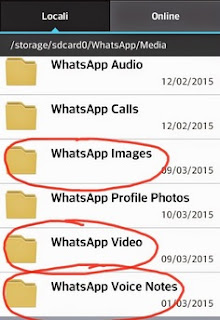
Come fare per salvare messaggio vocale WhatsApp
Fig.3
Qualora non riusciate a trovare la cartella in cui si trova la vostra registrazione, potete sempre salvare il file anche manualmente:
doppio click sul file che si vuole salvare, a questo punto si aprirà un mini-menù dove potrete decidere di salvare il file in una cartella che preferite.

venerdì 14 luglio 2017

Come monitorare attività WhatsApp di amici e parenti: Wossip – Tracker for WhatsApp

Come monitorare l'attività su WhatsApp di amici e parenti è l'argomento che vorrei trattare con voi in questo post, grazie all'ausilio di Wossip – Tracker for WhatsApp. 


Tenere sotto controllo le attività su WhatsApp di amici e parenti, potrebbe essere utile ed interessante per coloro che hanno la necessità di sapere quando:

Come monitorare attività WhatsApp di amici e parenti: Wossip – Tracker for WhatsApp
è online, offline cambia l'immagine del profilo, aggiorna il proprio stato e quanto tempo ha trascorso in attività!
POTREBBE INTERESSARTI LEGGERE ANCHE: 

Come sapere chi ha visitato il tuo profilo WhatsApp 

Si tratta di un'applicazione sviluppata dalla softwarehouse Mobile Innovations che invierà una notifica sonora al nostro smartphone nel momento in cui il contatto che necessitiamo monitorare, modifica o cambia stato:
Come monitorare attività WhatsApp di amici e parenti: Wossip – Tracker for WhatsApp
Fig.1
Wossip – Tracker for WhatsApp è un'applicazione semplice da usare ed è scaricabile dal Play Store in maniera gratuita, ma utilizzabile solo per 24 ore senza pagare alcun costo, dopodiché per continuare ad usarla dovrete necessariamente acquistare la licenza.
Come monitorare attività WhatsApp di amici e parenti: Wossip – Tracker for WhatsApp
Fig.2
Tenete conto che l'applicazione Wossip – Tracker for WhatsApp ha la necessità di avere accesso a:
Come monitorare attività WhatsApp di amici e parenti: Wossip – Tracker for WhatsApp
Fig.3
identità, contatti, telefono, ID dispositivo e dati sulle chiamate, informazioni sulla connessione Wi-Fi.

domenica 26 febbraio 2017

Come ritrovare conversazioni WhatsApp cancellate: TUTORIAL

Come ritrovare le conversazioni che sono state cancellate per errore, oppure perchè ci abbiamo ripensato ed ora ne abbiamo assoluta necessità per un qualsiasi motivo: seguite passao dopo passo quanto sto per spiegarvi in questo tutorial. 


Ritrovare le conversazioni tenute con i nostri contatti su WhatsApp che per errore, oppure perchè volevamo fare pulizia sul nostro smartphone abbiamo cancellato, è possibile farlo, seguendo questo tutorial:

Come ritrovare conversazioni WhatsApp cancellate: TUTORIAL
Ormai WhatsApp è l'app di instant messaging che assime ad altre come Telegram, WeChat, Skype, Messenger, ha di fatto soppiantato il servizio degli SMS e degli MMS, dal momento che rende possibile l'invio di foto, video e file di qualsiasi genere a tutti i nostri contatti, permettendoci di condividere i nostri momenti più belli con chi è lontano, ma non solo!
POTREBBE INTERESSARTI LEGGERE ANCHE: Come salvare SMS da smartphone Samsung a PC - Come Recuperare SMS e MMS Cancellati

Per ritrovare le conversazioni che sono state cancellate su WhatsApp per errore, bisognerà installare un programmino, PhoneRescue.

PhoneRescue
PhoneRescue
Grazie a questo programma, si potranno ritrovare tutte le conversazioni inviate e ricevute che abbiamo cancellato, inclusi allegati, foto, video e file!
Ma andiamo per ordine, iniziamo ad andare nella nostra postazione davanti al PC in modo tale da ottimizzare il lavoro che ci apprestiamo a fare, scaricando ed installando il programma PhoneRescue.

Colleghiamo il nostro smartphone al PC, tramite un cavetto USB/microUSB e dopo avere installato PhoneRescue, iniziamo il ritrovamento di tutte le conversazioni:
PhoneRescue mette a disposizione 4 modalità che ci permetterenno di ritrovare quanto abbiamo cancallato per errore.
Selezioniamo la voce RECUPERA DAL DISPOSITIVO, clicchiamo sul pulsante in basso a destra e confermiamo:

Come ritrovare conversazioni WhatsApp cancellate: TUTORIAL
Fig.1
dopodichè terminato la scansione, bisogna fare clic su WhatsApp e su tutte le tipologie di allegati, per visualizzare la cronologia delle conversazioni che erroneamente erano state cancellate e che si si ha la necessità di recuperare.

giovedì 8 dicembre 2016

Bloccare contatto molesto WhatsApp su iPhone: tutorial

Bloccare un contatto WhatsApp molesto su smartphone Android è stato abbastanza semplice da fare: oggi vedremo come farlo su iPhone, dove il procedimento risulta leggermente differente. 


Come bloccare un contatto molesto tra quelli che abbiamo nella rubrica WhatsApp è una soluzione utile e funzionale per chiunque sia costretto a subire fastidi quotidianamente:

Bloccare contatto molesto WhatsApp su iPhone: tutorial
Bloccando un contatto molesto WhatsApp, potrebbe essere la via più comoda e veloce da percorrere, perchè cosi facendo non saremo più costretti a subire chat indesiderate, notifiche fastidiose e intimidazioni che vanno sempre e comuque denunciate alle autorità compententi di pubblica sicurezza!
POTREBBE INTERESSARTI LEGGERE ANCHE: Come bloccare iPhone perduto o rubato: tutorial

Dopo avere visto come bloccare un contatto molesto WhastApp negli smartphone Android, vediamo come fare invece per farlo quando si tratta di uno smartphone Apple, alias iPhone!

Come sempre bisognerà per prima cosa avviare WhatsApp, poi tramite l'icona dei CONTATTI, cercare il contatto che desideriamo bloccare:
Dopo avere trovare il nostro contatto moltesto bisognerà cliccarci sopra come se stessimo aprendo una chat (Fig.1)!
Bloccare contatto molesto WhatsApp su iPhone: tutorial
Fig.1
Adesso per bloccare il numero facente riferimento al contatto molesto, sarà sufficiente cliccare sul nome in alto, cosi da aprire le informazioni relative al contatto.

Si aprirà una schermata, scorretela fino in fondo dove troverete la voce BLOCCA QUESTO CONTATTO che dovrete cliccare:
Adesso apparirà una piccola schermata in basso che vi chiederà di confermare il blocco definitivo del contatto, confermate e rilassatevi pure, perchè non vi darà più noia fino a che non lo sbloccherete voi stessi!

mercoledì 7 dicembre 2016

Come bloccare un contatto WhatsApp su smartphone Android

Come fare per bloccare un contatto WhatsApp su smartphone o tablet Android, è l'argomento che vorrei trattare con tutti coloro che magari sono infastiditi da qualcuno e non sanno come fare per liberarsene! 


Bloccare un contatto WhatsApp che ci sta infastidendo, creando problemi e disagi, è un operazione che potrebbe tornare utile a molti:

Come bloccare un contatto WhatsApp su smartphone Android
WhatsApp è una vera e proria fonte di utilità, visto anche i renceti miglioramenti e novità che sono state introdotte come ad esempio la possibilità di effettuare le videochiamate: ma a volte può capitare di trasformarsi in una vera e propria fonte di guai!
POTREBBE INTERESSARTI LEGGERE ANCHE: Come bloccare chiamate sms molesti

Chattando può succedere di conoscere qualcuno/a che stretta maicizia o confidenza, potrebbe generare fastidi inaspettati che andrebbero assolutamente evitati:
Come? Semplicemente bloccando il contatto molesto!
Per bloccare un contatto moltesto su WhatsApp basterà seguire quanto sto per spiegarvi, cercando come sempre si essere il più chiaro possibile.

Iniziamo dunque ad avviare WhatsApp, cerchiamo attraverso il simbolo delle lente d'ingrandimento  il contatto molesto e clicchiamoci sopra.

Una volta che si sarà aperta la schermata del contatto che desiderate bloccare, in alto a destra dove ci sono i 3 puntini ... aprite il menù e scegliete la voce ALTRO:

Come bloccare un contatto WhatsApp su smartphone Android
Fig.1
adesso apparirà la funzione BLOCCA (Fig.1), ma prima che il contatto venga bloccato definitivamente, apparirà ancora una schermata di conferma che vi chiederà ulteriormente se siete sicuri di volere procedere al blocco del contatto.
Scegliete OK, è confermate il blocco del vostro contatto fastidioso!

sabato 19 novembre 2016

Come cambiare suono notifiche WhatsApp su iPhone: tutorial

Come cambiare suono alle notifiche che si ricevono da WhatsApp è l'argomento che oggi vorrei trattare con voi, visto che si tratta dell'applicazione di instant messaging più usata al mondo, ma magari non tutti si sono presi la briga di capire come si può cambiare la suoneria. 


Cambiare il suono delle notifiche di WhatsApp potrebbe essere qualcosa di piacevole per coloro che usando l'app quotidianamente e si sono stancati della solita suoneria ma non sanno come fare per metterne una differente:

Come cambiare suono notifiche WhatsApp su iPhone: tutorial
Il procedimento per cambiare il suono delle notifiche di WhatsApp è semplicissimo, solo che la maggior parte degli utenti non hanno mai pensato di farlo oppure non sanno come fare!
POTREBBE INTERESSARTI LEGGERE ANCHE: Come impostare file Mp3 per suoneria iPhone

Cambiare il suono alle notifiche di ogni singolo contatto delle rubrica WhatsApp del vostro iPhone è facilissimo, tutti con un poco di buona volontà possono farlo in pochi minuti:
Vi ritroverete con un suono differente da quello di default per ogni singolo contatto e anche per ogni singolo grupo di chat a cui appartenente!
Avviate dunque WhatsApp dal vostro iPhone e cliccate sull’icona delle IMPOSTAZIONI, quella con la rotellina dentata in basso a destra.

Come cambiare suono notifiche WhatsApp su iPhone: tutorial
Fig.1
Adesso cliccate sulla voce NOTIFICHE, dove avrete la possibilità di potere scegliere di cambiare il suono dei singoli messaggi oppure dei gruppi:
scegliete la voce SUONI da NOTIFICHE MESSAGGI o NOTIFICHE GRUPPI, dopodichè si aprirà una schermata che vi darà la possibilità di scegliere tra le tante suonerie di sistema quella che più gradite.
Come cambiare suono notifiche WhatsApp su iPhone: tutorial
Fig.2
Infine per cambiare il suono di ogni singolo contatto WhatsApp, dovrete aprire il tab Chat trovare il contatto a cui volete cambiare il suono e cliccarci sopra:

Come cambiare suono notifiche WhatsApp su iPhone: tutorial
Fig.3
successivamente cliccate alla voce NOTIFICHE PERSONALIZZATE e poi SUONO MESSAGGI, scegliete il suono della notifica che preferite e salvate.

martedì 15 novembre 2016

Inviare GIF con WhatsApp da iPhone

Inviare GIF con WhatsApp è da sempre stata una delle richieste che gli utenti Apple facevano: adesso con il recente aggiornamento dell'app di instant messaging più famosa al mondo, si può fare! 


Inviare GIF da iPhone con WhatsApp adesso è possibile, grazie al recente aggiornamento che è stato rilasciato in questi giorni:

Inviare GIF con WhatsApp da iPhone
Tutti coloro che sono in possesso di un iPhone, adesso direttamente dalla GALLERIA o da app di terze parti, potrà registrare brevi video da potere inviare sotto forma di GIF tramite WhatsApp.
POTREBBE INTERESSARTI LEGGERE ANCHE: GIF Disponibili su Viber Android ed iOS

I brevi filmati non potranno superare i 6 secondi di durata, inoltre grazie a questo aggiornamento, WhatsApp metterà a disposizione un utilissimo editor fotografico che permetterà di correggere e modificare le immagini o le foto, prima di inviarle.

Infine, prima di concludere, vorrei anche fare presente che WhatsApp consentirà di inviare GIF animate tramite Live Photos:
basterà accedere al menu di condivisione, attivare il “pop” sulla foto in oggetto, attraverso il 3D Touch per poi cliccare su Seleziona come GIF.
Fonte: MobileWorld

giovedì 27 ottobre 2016

Come fare per disattivare spunte blu di WhatsApp

Come fare per potere disattivare le recenti spunte blu che sono state introdotte nell'app di messaggistica istantanea WhatsApp è l'argomento che vorrei trattare oggi in questo tutorial.


Disattivare le spunte blu che sono state introdotte nelle chat di WhatsApp per sapere se il nostro messaggio è stato ricevuto e letto dal nostro destinatario, potrebbe creare qualche problema a qualcuno:

Come fare per disattivare spunte blu di WhatsApp

Ognuno di noi ha le proprie esigenze di privacy, che non devono essere violate per nessuna ragione al mondo, se non in casi particolari, è proprio le spunte blu che sono state introdotte su WhatsApp che potrebbero creare qualche disagio!
POTREBBE INTERESSARTI LEGGERE ANCHE: Arriva il tasto 'Mi piace' su WhatsApp come Facebook

Le spunte blu di WhatsApp hanno lo scopo di informare il mittente del messaggio se il destinatario ha ricevuto e letto quanto inviatogli, per poterle disattivare bisognerà procedere seguendo alcune semplici azioni che cercherò di spiegarvi nella maniera più semplice possibile.

La prima cosa da fare, sarà quella di scaricare ed installare la versione più recente di WhatsApp nel proprio smartphone, direttamente dal Play Store in caso abbiate un apparato con sistema operativo Android, nell'App Store nel caso di un iPhone ed infine nel Market Microsoft per dispositivi Windows Phone e Windows 10 Mobile.

Fatto ciò, cliccate soltanto una volta sull'icona che troverete in alto a destra rappresentata da 3 puntini (...) per entrare nel MENU PRINCIPALE di WhatsApp:
Fate bene attenzione alle voce che appariranno davanti a voi, cercando quella che riguarda le IMPOSTAZIONI---> ACCOUNT e nel sottomenu la voce PRIVACY.
Siete dunque arrivati nel menu delle vostre impostazioni relative all'accesso che avete effettuato più recentemente, l'immagine del profilo, lo stato, i contatti bloccati, etc.
Ma non perdete di vista il vostro scopo, ovvero sia quello di disattivare le spunte blu che troverete alla voce CONFERME DI LETTURA!
Le impostazioni di quest'ultime sono di default spuntate, ovvero sia ATTIVATE, perciò appare evidente che per poterle disattivare basterà cliccarci sopra!

domenica 16 ottobre 2016

Aggionamento WhatsApp per Windows Phone: backup su OneDrive

Aggiornamento WhatsApp disponibile per tutti i dispositivi Windows Phone, che va ad introdurre un utility di grande importanza: la funzione di backup su OneDrive! 


Arriva dunque anche per i tanto "bistrattati" smartphone Windows Phone l'aggiornamento di WhatsApp che dopo avere trascorso un periodo di beta testing di poco meno di un mese, introduce la funzione di backup delle conversazioni su OneDrive:

WhatsApp per Windows Phone: backup su OneDrive
Si tratta di una funzione che permetterà di archiviare chat, emoijn, gif animate, grazie al backup che si potrà fare periodicamente!
POTREBBE INTERESSARTI LEGGERE ANCHE: Autenticazione WhatsApp in due passaggi

Potrete decidere di farlo manualmente oppure in automatico, solo in presenza di rete Wi-Fi oppure anche utlizzando la rete dati 3G, ed escludere oppure no i video!

Oltre al backup su cloud Microsoft, l'aggiornamento ha introdotto anche la possibilità di inviare gif animate, senza però poterlo fare da file.

Infatti per inviare le gif animate bisognerà selezionare un pezzo di video fino ad un massimo di 6" per poi lasciare convertire in GIF l'applicazione WhatsApp.

A completare il carnet, questo aggiornamento di WhatsApp per Windows Phone ha anche reso possibile inviare emoji in 3D già possibile su piattaforma Apple iOS 10.

Fonte: MobileWorld

mercoledì 14 settembre 2016

Come sapere chi ha visitato il tuo profilo WhatsApp

Come sapere chi ha visitato il tuo profilo WhatsApp è una informazione che potrebbe rivelarsi utile a quanti credono o sospettano di essere spiati.


Sapere chi ha visitato il tuo profilo WhatsApp potrebbe rivelarsi utile nel caso in cui si abbia la sensazione di essere spiati e di cosenguenza avere a rischio la sicurezza della propria privacy!

Come sapere chi ha visitato il tuo profilo WhatsApp
|"Conoscere chi sta visitando il tuo profilo WhatsApp potrebbe rivelarsi provvidenziale alfine di prevenire furti d'identità e account!
POTREBBE INTERESSARTI LEGGERE ANCHE: Come Spiare Messaggi WhatsApp Telegram

Per sapere chi sta visitando il tuo profilo WhatsApp, bisognerà ovviamente essere in possesso di un'account valido, dopo di chè in base a quato ci viene concesso dalla legge riguardo la privacy, possiamo procedere fino ad un certo punto.
|"In realtà esiste un "innocente" espediente che potrebbe concerderci di sapere ben oltre ciò che la legge ci concede di fare.
Si tratta di un espediente che non ha nulla di illegale, sia chiaro e che consiste nell'osservare minuziosamente la nostra lista dei contatti, affinchè si possa vedere se quel determinato contatto stia cercando di chattare con noi oppure se stia cercando di scriverci qualcosa.

Qual'ora non dovessimo mai ricevere alcuna chat da quel contatto sotto esame, vorrà dire che ha soltanto visitato il tuo profilo!

martedì 6 settembre 2016

Prossimamente ogni novità WhatsApp direttamente in chat

Prossimamente ogni novità che andrà ad implemtare l'app di messaggistica instantanea più famosa ed usata al mondo WhatsApp, verrà comunicata dirattamente dall'app stessa! 


Recentemente in rete sono state intraviste alcune immagini riguardo una probabile funzione che verrebbe introdotta su WhatsApp la quale aggiornerebbe in tempo reale tutte le novità che verrebbero rilasciate sull'applicazione.

Prossimamente ogni novità WhatsApp direttamente in chat
|"Si tratterebbe di un alternativa al metodo che attualmente viene adottato, sostituendo di fatto i canali social comunemente usati con un account esclusivamente dedicato allo scopo. 
POTREBBE INTERESSARTI LEGGERE ANCHE: Come Usare Citazione Messaggi WhatsApp

Prossimamente ogni novità WhatsApp direttamente in chat
Fig.1
Questa nuova funzione, dovrebbe trovare spazio nel prossimo aggiornamento che porterebbe la versione beta di WhatsApp alla numerazione 2.16.10.363 per quel che concerne i dispositivi iOS e nella più recente beta per quelli Android.

Prossimamente ogni novità WhatsApp direttamente in chat
Fig.2
Vedremo apparire questa funzione nuova, come fosse una qualsiasi chat all'interno della sezione di WhatsApp, solo che in questa ci sarà a distinguerla un badge verde avente un segno di spunta, cosi da potersi distinguere dalle chat che ogni tanto qualche buon tempone purtroppo invia sotto forma di catene di San Antonio.

Nessuna comunicazione è stata resa nota, riguardo la data in cui dovrebbe essere rilasciata e che quali criterie dovrebbe essere distribuita.

 Fonte: MobileWorld

lunedì 8 agosto 2016

Chat eliminate di WhatsApp recuperabili

Chat eliminate di WhatsApp sono recuperabili, perchè non vengono cancellate del tutto, almeno questo è quanto afferma l'esperto informatico Jonathan Zdziarski. 


Chat eliminate di WhatsApp possono essere recuperate, questo è quanto dice l'esperto forense Zdziarski a causa di un problema di sicurezza.

Chat eliminate di WhatsApp recuperabili
|"La denuncia di Zdziarski, va chiarito ad onor del vero, non è riferita soltanto ad una falla del sistema di sicurezza di WhatsApp, bensì riguarda qualunque tipo di servizio di instant messaging! 
POTREBBE INTERESSARTI LEGGERE ANCHE: Link invito a gruppi e supporto GIF WhatsApp prossimamente

Infatti, il problema è dovuto ad un bug delle librerie SQLite che vengono usate dall'applicazione che fanno si che le chat possano essere recuperate.

Il fatto sto che queste librerie dovrebbero essere in grado di sovrascrivere con altri tipi di contenuti le varie parti che vengono usate dal disco, funzione che non viene eseguita da WhatsApp!

In sostanza si tratta di una problematica comune nell'ambito informatico, perchè il sistema operativo dell'apparato, nella fattispecie SQLite, quando vengono eliminati determinati file, li tiene archiviati nel disco fisso, considerandoli come spazio libero per essere utilizzato da altri tipi di contenuti. 
|"Ma fino a che non avviene una vera e propria sovrascrittura di questi contenuti, fondamentalmente potranno essere recuperabili in caso di necessità! 
Il fatto che recentemente proprio WhatsApp sia stato ritenuto come la migliore applicazione di instant messaging in termini di sicurezza e privacy, con l'introduzione del protocollo per la criptazione end-to-end, va specificato che:
|"tale funzionalità sta soltanto e rendere illegibili a terze parti i contenuti delle chat, non è certo in grado di impedire che i contenuti salvati su dispositivo, possano essere recuperati. 
Fonte: MobileWorld

lunedì 25 luglio 2016

Autenticazione WhatsApp in due passaggi

Autenticazione WhatsApp in due passaggi è la funzinalità nascosta nell'ultima beta numerata 2.16.183, che presto potrebbe essere attivata per tutti. 


Autenticazione WhatsApp in due passaggi, si tratta della funzionalità che dovrebbe essere prossimamente rilasciata nella prossima versione di WhatsApp.

Autenticazione WhatsApp in due passaggi
|"In tutta sostanza il funzionamento dell'autenticazione in soli due passaggi su WhatsApp non è ben chiaro, ma trattandosi della stessa tecnica che è in uso in altre applicazioni, non dovrebbe essere complicato immaginarlo. 
POTREBBE INTERESSARTI LEGGERE ANCHE: Chat Crittografate end-to-end su WhatsApp | Su tutte le Piattaforme

Autenticazione WhatsApp in due passaggi
Fig.1
Autenticazione WhatsApp in due passaggi
Fig.2
Autenticazione WhatsApp in due passaggi
Fig.3


Con ogni probabilità si dovrebbe trattare di un codice composto da sei caratteri da dovere associare obbligatoriamente ad un'account di posta elettronica valido che potrete cambiare qual'ora c'è ne fosse bisogno dalla stessa interfaccia di WhatsApp per l'eventuale recupero dell'account.

Fonte: MobileWorld
Licenza Creative Commons
Questo opera è distribuito con licenza Creative Commons Attribuzione - Non commerciale - Non opere derivate 3.0 Unported.